
On vient de terminer une illustration sur Procreate ou ibisPaint X, on est satisfait du rendu à l’écran, et là, le problème arrive : comment passer du fichier numérique à une impression propre, sans bavure ni perte de couleur ? La chaîne qui relie un dessin réalisé sur tablette ou mobile à une feuille imprimée comporte plusieurs étapes techniques.
Voici comment s’y prendre concrètement pour imprimer des dessins depuis une tablette ou un mobile avec un résultat fidèle.
Exporter le dessin au bon format avant toute impression
La plupart des déceptions à l’impression viennent d’un fichier mal exporté, pas de l’imprimante. Sur tablette comme sur mobile, les applications de dessin enregistrent par défaut en résolution écran, ce qui donne un rendu flou une fois imprimé.
Le réflexe à prendre : avant même de commencer à dessiner, régler le canevas sur une résolution adaptée au format papier visé. Pour un tirage A4, on vise au minimum 300 pixels par pouce (DPI). Sur Procreate, ce réglage se fait à la création du canevas. Sur ibisPaint X ou MediBang Paint, on le trouve dans les paramètres de la toile.
Quel format de fichier choisir
Le PNG reste le format le plus fiable pour conserver la netteté des traits et la transparence des calques aplatis. Le JPEG compresse l’image et peut créer des artefacts visibles sur les aplats de couleur. Si l’application le permet, exporter en PDF offre l’avantage de figer les dimensions exactes du document.
- PNG : idéal pour les illustrations avec des traits nets et des zones de couleur uniforme, sans perte de qualité
- JPEG : acceptable pour des croquis rapides ou des dessins très photographiques, mais à éviter pour du trait fin
- PDF : préférable si on passe par un service d’impression en ligne ou si on veut maîtriser le format papier exact
- TIFF : supporté par certaines apps (Clip Studio Paint), utile pour les fichiers destinés à une impression professionnelle
Connecter tablette ou mobile à l’imprimante sans passer par un ordinateur
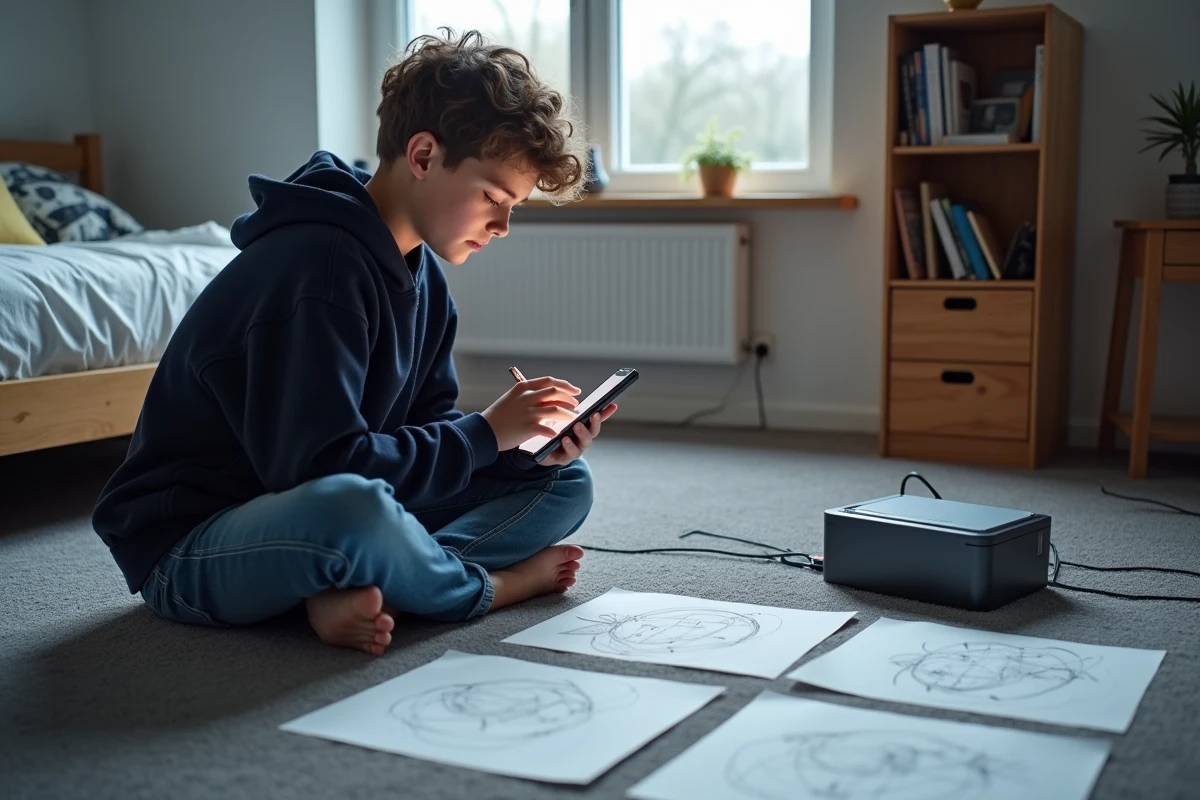
Depuis l’abandon de Google Cloud Print fin 2020, l’impression mobile a changé de logique. Sur Android (à partir de la version 8), le système intègre nativement les services d’impression Mopria, qui détectent automatiquement la plupart des imprimantes Wi-Fi récentes. On n’a plus besoin d’installer une application tierce dans beaucoup de cas.
Sur iPhone et iPad, AirPrint fait le même travail : si l’imprimante est compatible, elle apparaît directement dans le menu « Partager » puis « Imprimer ».
Quand l’application du constructeur reste utile
Les plugins de marque (HP Smart, Epson iPrint, Canon PRINT) gardent un intérêt précis : ils donnent accès aux réglages avancés. Qualité d’impression, type de papier, impression sans bordure, tout ce que le service natif Android ou AirPrint ne propose pas toujours.
Pour imprimer un dessin numérique avec des couleurs fidèles, passer par l’application du constructeur permet de choisir le profil papier. Un papier photo mat ne restitue pas les couleurs comme un papier ordinaire, et l’imprimante doit le savoir pour ajuster le dépôt d’encre.
Impression en Wi-Fi Direct
Si le réseau Wi-Fi n’est pas disponible (atelier, déplacement), la plupart des imprimantes récentes proposent le Wi-Fi Direct. Le mobile se connecte directement à l’imprimante sans passer par un routeur. La procédure varie selon les marques, mais on la trouve généralement dans les paramètres réseau de l’imprimante elle-même.
Réglages d’impression pour un rendu fidèle au dessin sur écran
L’écran d’une tablette affiche les couleurs en RVB (rouge, vert, bleu). L’imprimante travaille en CMJN (cyan, magenta, jaune, noir). Ce décalage explique pourquoi les couleurs imprimées paraissent souvent plus ternes que sur l’écran. On ne peut pas l’éliminer complètement, mais on peut le réduire.
Quelques réglages concrets qui font la différence :
- Sélectionner « Qualité supérieure » ou « Meilleure qualité » dans les options d’impression, surtout pour les illustrations détaillées
- Choisir le type de papier exact dans les paramètres (papier photo, papier mat, papier ordinaire) pour que le dépôt d’encre s’adapte
- Désactiver l’impression en mode brouillon, qui réduit la quantité d’encre et délave les couleurs
- Si l’application de dessin permet l’export en CMJN (Clip Studio Paint le propose), utiliser ce mode pour limiter l’écart colorimétrique
Le grammage du papier compte autant que l’encre
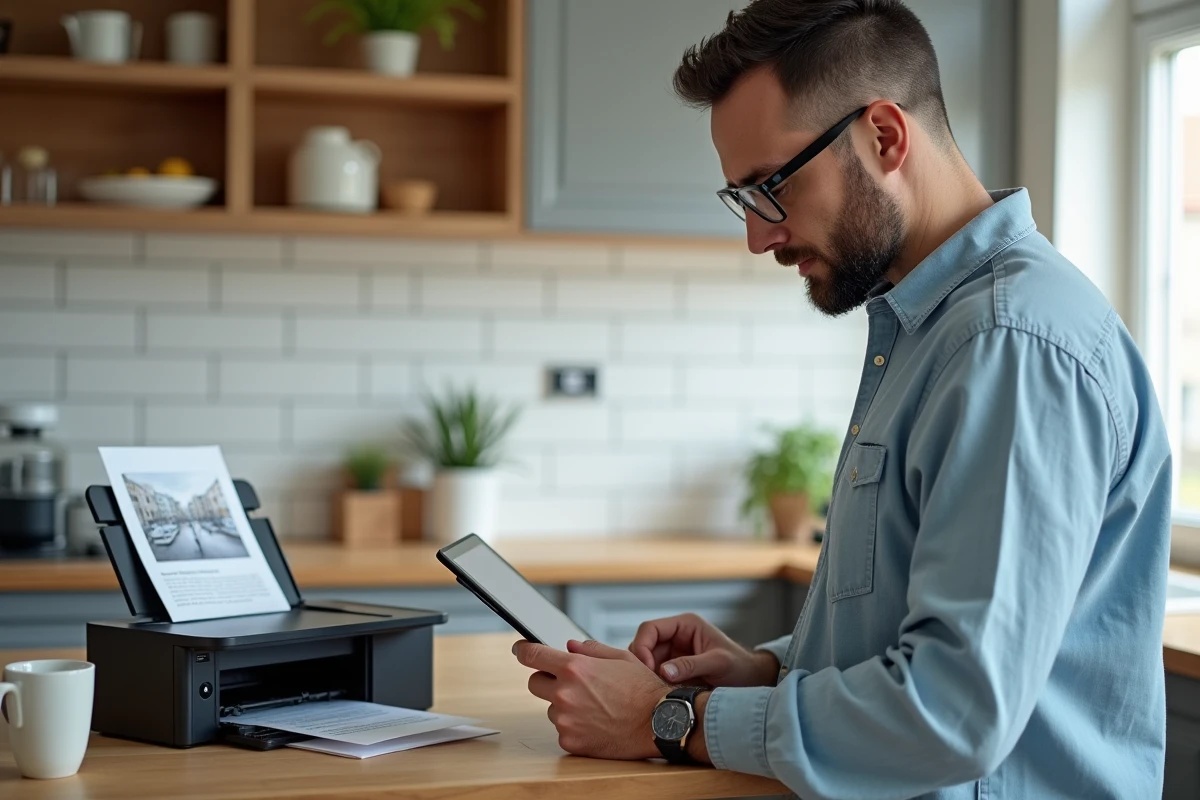
Un papier standard de bureau absorbe l’encre et fait baver les traits fins. Pour un dessin numérique avec des détails, un papier au grammage suffisamment dense limite la diffusion de l’encre et conserve la netteté. Les papiers photo ou les papiers pour impression jet d’encre de qualité supérieure donnent les meilleurs résultats.
Les retours varient sur ce point selon le type d’imprimante. Une jet d’encre récente sur papier photo mat produit des résultats très proches de l’écran. Une imprimante laser, en revanche, convient mieux au texte et aux illustrations en noir et blanc qu’aux aplats de couleur vive.
Applications d’impression mobile pour aller plus loin
En dehors des apps constructeur, des applications tierces comme NokoPrint (disponible sur Android) permettent d’imprimer depuis n’importe quelle application de dessin en passant par le menu de partage. L’interface donne accès aux réglages de format, d’orientation et de nombre de copies sans dépendre d’une marque d’imprimante particulière.
Sur iOS, l’application Fichiers permet d’organiser ses exports avant impression. On peut aussi utiliser l’option « Imprimer » directement depuis la galerie Photos si on a exporté le dessin en PNG ou JPEG.
Préparer un fichier pour une impression professionnelle
Si l’objectif est de faire imprimer ses dessins chez un imprimeur ou via un service en ligne (tirages grand format, impressions sur toile), le fichier doit respecter des contraintes plus strictes. La résolution minimale de 300 DPI devient non négociable, et l’ajout de marges de fond perdu (quelques millimètres autour du visuel) évite les bords blancs après la découpe.
Certaines applications comme Clip Studio Paint intègrent des gabarits d’impression avec fonds perdus prédéfinis. Sur des apps plus simples, il suffit de créer un canevas légèrement plus grand que le format final et de prolonger le dessin jusqu’aux bords.
La chaîne complète, du dessin sur tablette à la feuille imprimée, tient finalement en trois points : un canevas réglé à la bonne résolution dès le départ, un export dans un format sans compression destructrice, et des réglages d’impression adaptés au papier utilisé. Le reste, c’est de l’encre et du papier.