

Un document A4 mesure 210 x 297 mm sur le papier. En pixels, cette dimension n’existe pas en valeur fixe : elle dépend entièrement de la résolution choisie pour l’impression. Confondre taille physique et taille en pixels est la première cause de fichiers refusés ou de tirages flous. Ce guide pose le calcul, explique pourquoi la résolution change tout, et détaille les vérifications à faire avant d’envoyer un fichier à l’imprimeur.
Calcul des pixels A4 selon la résolution en DPI
Le principe est une règle de trois. La largeur ou la hauteur en pouces, multipliée par la résolution en DPI (dots per inch), donne le nombre de pixels nécessaire. Un A4 mesure environ 8,27 x 11,69 pouces.
À 300 DPI, référence standard pour l’impression de documents lus à bout de bras, un A4 portrait correspond à 2480 x 3508 pixels. À 150 DPI, résolution parfois utilisée pour des épreuves de relecture, on descend à 1240 x 1754 pixels. À 72 DPI, valeur historique des écrans, on tombe à 595 x 842 pixels, inutilisable pour un tirage de qualité.
| Résolution (DPI) | Largeur (px) | Hauteur (px) | Usage courant |
|---|---|---|---|
| 72 | 595 | 842 | Affichage écran uniquement |
| 150 | 1240 | 1754 | Épreuve, brouillon interne |
| 300 | 2480 | 3508 | Impression professionnelle standard |
En orientation paysage, les valeurs s’inversent : 3508 x 2480 pixels à 300 DPI. Le nombre total de pixels reste identique, seule la répartition largeur/hauteur change.
Résolution à taille finale : le piège de l’agrandissement
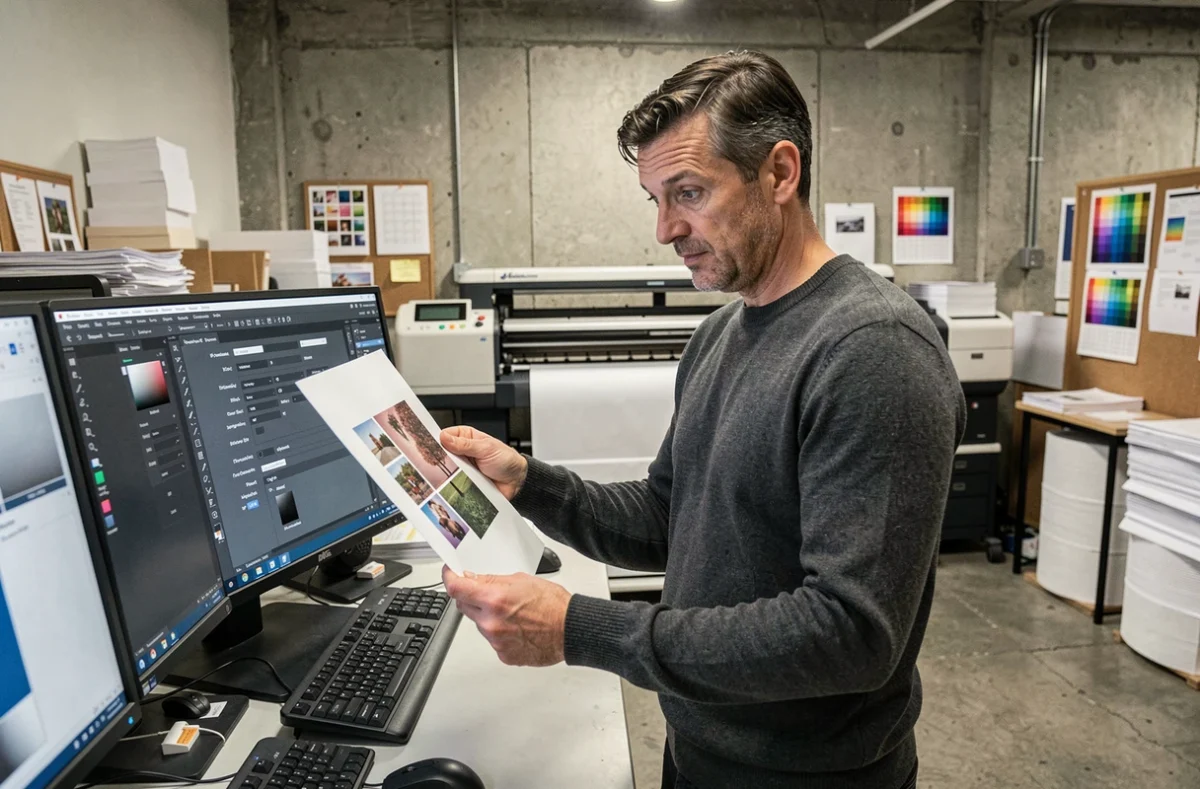
Un fichier peut afficher « 300 DPI » dans ses métadonnées et produire un tirage flou. Le cas le plus fréquent : une photo de 1200 x 1600 pixels, techniquement étiquetée 300 DPI, mais qui ne couvre qu’une zone d’environ 10 x 13 cm. En l’étirant pour remplir un A4 entier, la résolution effective chute sous les 200 DPI.
La vérification doit se faire à la taille finale de placement, pas sur le fichier source seul. Dans un logiciel de mise en page, l’information pertinente est le pourcentage d’agrandissement de l’image importée. Au-delà de 100 %, la résolution baisse proportionnellement.
Pour savoir si une image couvre un A4 complet en qualité suffisante, la règle reste simple : ses dimensions en pixels doivent atteindre au minimum 2480 x 3508 (ou l’inverse en paysage). Toute image en dessous impose soit un recadrage, soit un repositionnement dans la maquette pour qu’elle n’occupe qu’une partie de la page.
Fond perdu et format de fichier PDF pour l’imprimeur
Les pixels du visuel ne suffisent pas. Le fichier envoyé à l’imprimeur doit inclure un fond perdu de 3 mm sur chaque bord. Ce débord garantit qu’après le massicotage (la coupe au format final), aucun liseré blanc n’apparaît si la coupe dévie légèrement.
Concrètement, le document de travail passe de 210 x 297 mm à 216 x 303 mm. En pixels à 300 DPI, cela représente environ 2551 x 3579 pixels. Tout élément graphique qui touche le bord de page (aplat de couleur, photo pleine page, filet décoratif) doit s’étendre jusqu’à cette limite.
Export en PDF/X-4
Le format PDF/X-4 est la variante la plus adaptée aux maquettes actuelles. Il conserve les transparences et les profils colorimétriques sans les aplatir, ce qui évite les artefacts visuels à l’impression. Les recommandations techniques récentes d’Adobe confirment son usage pour les fichiers d’impression professionnelle.
Lors de l’export, trois points à contrôler :
- Le mode colorimétrique doit être en CMJN (cyan, magenta, jaune, noir), pas en RVB, sauf accord explicite de l’imprimeur pour une conversion côté atelier.
- Les polices doivent être incorporées dans le fichier ou vectorisées, pour éviter toute substitution de typographie à l’ouverture.
- Le fond perdu doit apparaître dans les réglages d’export, avec les traits de coupe activés pour guider le massicotage.
Vérifications avant envoi : résolution, couleurs, débords
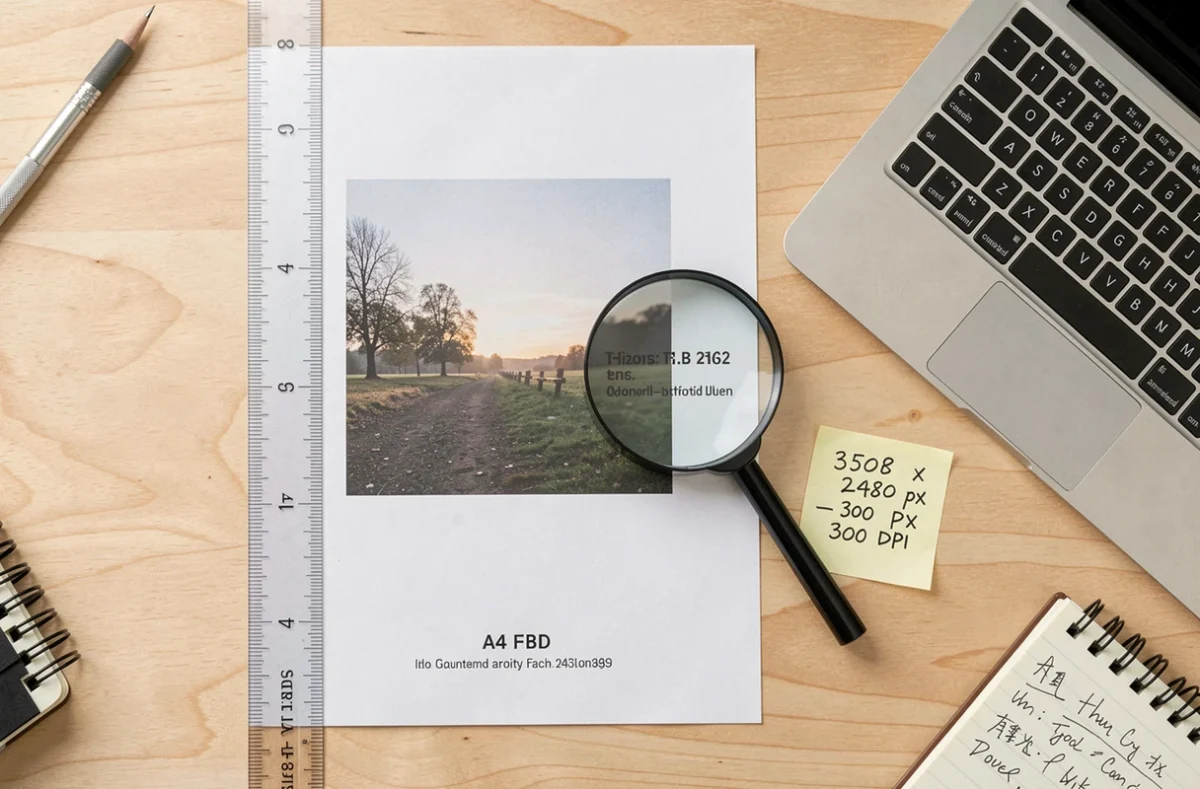
Avant de transmettre le fichier, un contrôle rapide en trois étapes réduit considérablement le risque de retour ou de tirage défaillant.
La première vérification concerne la résolution des images placées. Dans InDesign ou Illustrator, le panneau « Liens » affiche la résolution effective (PPI réelle) de chaque image à sa taille d’utilisation. Toute valeur sous 250 PPI pour un document A4 lu de près mérite attention.
La deuxième porte sur le mode colorimétrique. Un visuel resté en RVB dans un document CMJN peut provoquer des écarts de teinte importants, notamment sur les bleus et les verts. La conversion doit se faire en amont, avec un profil ICC adapté (souvent Fogra39 en Europe).
La troisième concerne les débords. En affichant l’aperçu avec fond perdu activé, chaque élément de bord doit dépasser la ligne de coupe. Un texte ou un logo placé trop près du bord risque d’être rogné : une marge de sécurité d’au moins 5 mm par rapport à la ligne de coupe protège les contenus.
- Résolution effective de chaque image supérieure ou égale à 250 PPI à taille finale.
- Toutes les images et aplats convertis en CMJN avant export.
- Fond perdu de 3 mm visible, traits de coupe intégrés, textes à 5 mm minimum du bord de coupe.
- Polices incorporées ou vectorisées, aucune dépendance à des fichiers externes.
Un fichier A4 correctement préparé pèse souvent entre quelques mégaoctets et quelques dizaines de mégaoctets selon le nombre de visuels haute résolution. Un poids anormalement faible peut signaler des images sous-échantillonnées à l’export, ce qui mérite une vérification rapide avant transmission.